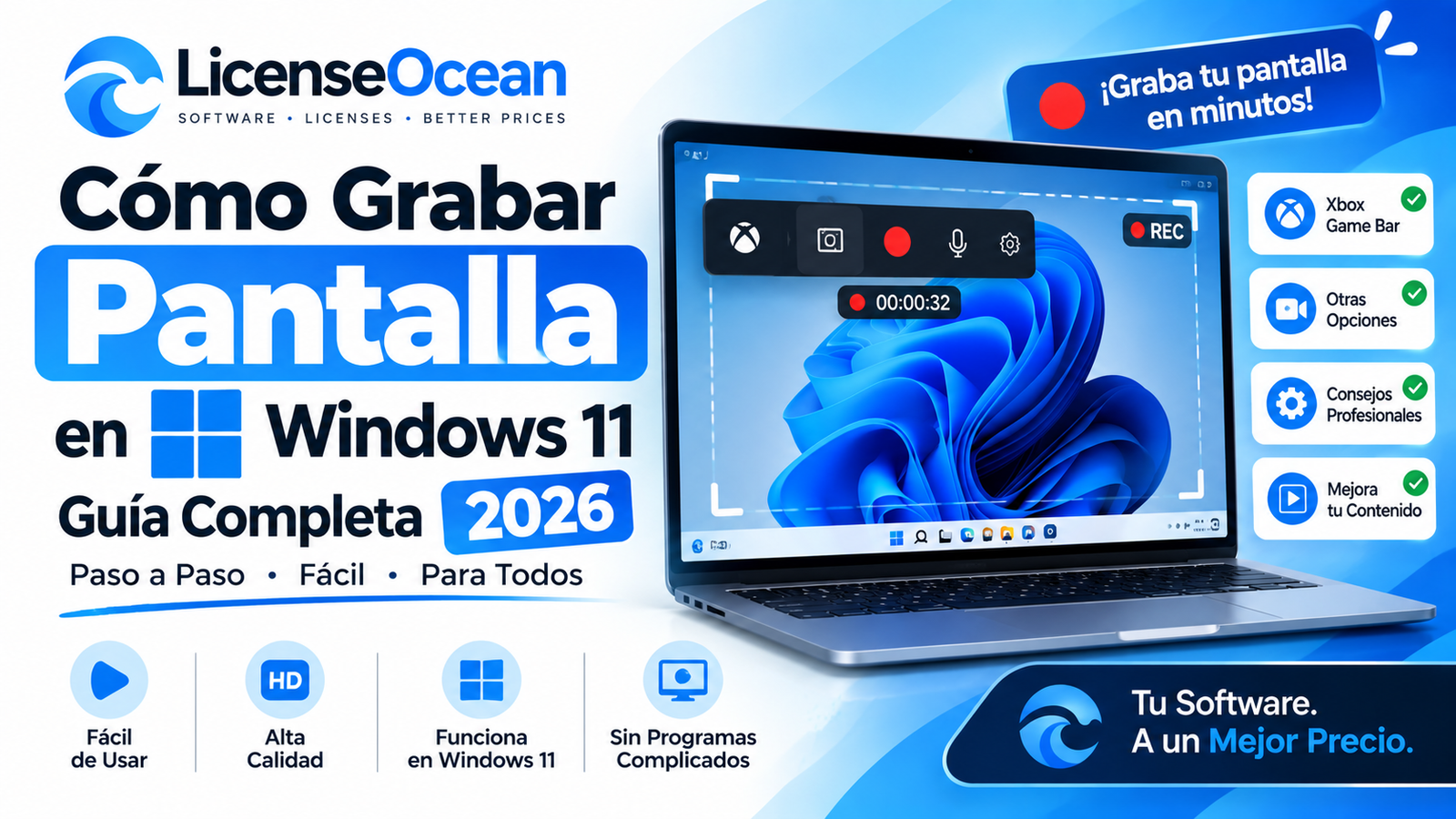
Cómo Grabar Pantalla en Windows 11: Guía Completa (2026)
¿Necesitas grabar pantalla en Windows 11 para tutoriales, gaming o reuniones? En esta guía completa para 2026 te explicamos los 4 métodos más efectivos: Xbox Game Bar (nativo, sin instalar nada), Snipping Tool (nuevo grabador de Microsoft), Recortes con grabación y herramientas profesionales como OBS Studio. Todo paso a paso, con atajos de teclado, soluciones a errores comunes y cómo conseguir Windows 11 Pro original por solo 17 € en License Ocean.
📑 Tabla de contenidos
Método 1: Grabar pantalla con Xbox Game Bar
Xbox Game Bar viene preinstalado en Windows 11 y es la forma más rápida de grabar pantalla sin instalar nada. Ideal para grabar juegos, aplicaciones y tutoriales.
Pulsa Windows + G
Abre la barra de Xbox Game Bar en cualquier app o juego abierto.
Localiza el widget “Capturar”
Si no aparece, pulsa el icono de cámara en la barra superior.
Pulsa el botón grabar (●)
O usa el atajo Windows + Alt + R para grabar directamente.
Detener grabación
Vuelve a pulsar el botón o Windows + Alt + R para parar.
Los vídeos se guardan automáticamente en C:\\Usuarios\\TuUsuario\\Vídeos\\Capturas en formato MP4.
Método 2: Snipping Tool con grabación de vídeo (nuevo)
Desde Windows 11 23H2, la nueva Snipping Tool incluye grabación de vídeo de pantalla. Esta es la mejor opción nativa para tutoriales del escritorio.
Pulsa Windows + Shift + R
Abre Snipping Tool en modo grabación directamente.
Selecciona el área
Arrastra para seleccionar la zona de pantalla a grabar. Toda la pantalla o solo una ventana.
Inicia y finaliza grabación
Pulsa Iniciar (▶). Cuando termines, pulsa Detener (■). Guarda en MP4.
Método 3: OBS Studio (profesional gratis)
OBS Studio es la herramienta profesional gratis para grabación y streaming. Usada por YouTubers, streamers y profesores. Funciones avanzadas: múltiples fuentes, transiciones, cámara web, audio independiente, escenas.
- Descarga OBS Studio desde
obsproject.com(oficial gratis). - Instala y abre OBS.
- Añade fuente: Captura de pantalla.
- Configura calidad (1080p 60 fps recomendado).
- Pulsa “Iniciar grabación”.
OBS guarda en MKV por defecto. Para convertir a MP4: Archivo → Remux Grabaciones.
Método 4: Grabar pantalla con PowerPoint
Si tienes Microsoft Office, PowerPoint incluye grabación de pantalla nativa. Ideal para crear presentaciones con tutoriales integrados.
- Abre PowerPoint.
- Ve a Insertar → Grabación de pantalla.
- Selecciona área y pulsa “Grabar”.
- Detener con
Windows + Shift + Q. - El vídeo se inserta automáticamente en la diapositiva.
🔑 ¿Tu Office es original?
Office 365 Pro Plus con PowerPoint y grabación de pantalla por solo 14 €/año.
Ver Office original →Atajos de teclado para grabar pantalla Windows 11
| Acción | Atajo |
|---|---|
| Abrir Xbox Game Bar | Windows + G |
| Iniciar/detener grabación rápida | Windows + Alt + R |
| Captura de vídeo (Snipping) | Windows + Shift + R |
| Captura de pantalla | Windows + Shift + S |
| Detener PowerPoint | Windows + Shift + Q |
Errores comunes al grabar pantalla en Windows 11
| Error | Solución |
|---|---|
| Game Bar no abre | Configuración → Juegos → Xbox Game Bar → Activar |
| No graba el escritorio | Game Bar no graba escritorio. Usa Snipping Tool u OBS |
| Sin audio en grabación | Configuración → Privacidad → Micrófono → Permitir apps |
| Vídeo entrecortado | Cierra apps de fondo. Baja calidad a 30 fps |
| Sin permisos | Ejecuta el grabador como Administrador |
🚀 Para grabar pantalla en Windows 11 necesitas Windows 11 activado
Consigue tu licencia Windows 11 Pro original por solo 17 € en License Ocean.
Comprar Windows 11 Pro →Preguntas frecuentes
¿Windows 11 tiene grabador de pantalla nativo?
Sí, dos: Xbox Game Bar (Windows + G) para apps y juegos, y Snipping Tool (Windows + Shift + R) para escritorio. Ambos gratis y preinstalados.
¿Cómo grabar pantalla con audio del sistema?
Xbox Game Bar graba audio del sistema y micrófono automáticamente. En OBS configura “Audio del escritorio” como fuente.
¿Cuánto tiempo puedo grabar pantalla en Windows 11?
Game Bar: máximo 4 horas (configurable). Snipping Tool: sin límite. OBS: sin límite (depende del espacio en disco).
¿De dónde se guardan las grabaciones?
Game Bar: Vídeos\\Capturas. Snipping Tool: puedes elegir dónde guardar. OBS: configurable en Ajustes → Salida.
¿Puedo grabar pantalla con la webcam encima?
Sí, con OBS Studio. Añade dos fuentes: Captura de pantalla + Dispositivo de captura de vídeo (webcam). Coloca la webcam en una esquina.
¿Qué formato usa Windows 11 para grabar pantalla?
MP4 (H.264) por defecto. Es compatible con todos los reproductores, redes sociales y editores de vídeo.
Conclusión
Como ves, grabar pantalla en Windows 11 es muy fácil con las herramientas nativas: Xbox Game Bar para juegos y apps, Snipping Tool para el escritorio, o OBS Studio para grabaciones profesionales. Todo gratis.
Recuerda que para usar todas las funciones de Windows 11 sin restricciones necesitas activarlo. En License Ocean tienes Windows 11 Pro Retail original por solo 17 € con activación permanente y soporte español.
