
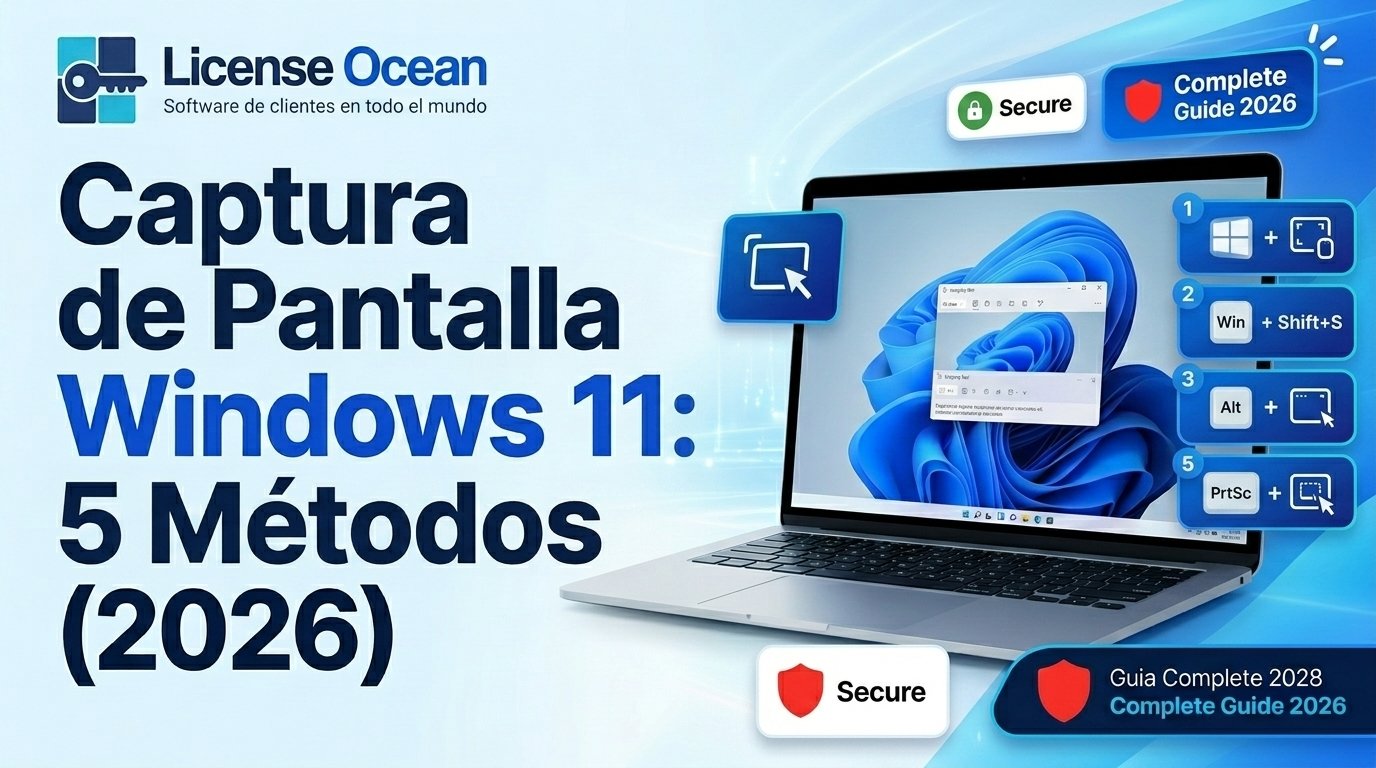
Captura de Pantalla en Windows 11: 5 Métodos Fáciles (Guía 2026)
Aprende cómo hacer captura de pantalla en Windows 11 con 5 métodos diferentes: Snipping Tool, tecla Print Screen, atajos de teclado, Xbox Game Bar y PowerPoint. Todo sin instalar nada extra. Al final, cómo activar Windows 11 con licencia Pro original por 17 € en License Ocean.
📑 Tabla de contenidos
Método 1: Snipping Tool (recomendado)
Snipping Tool es la herramienta oficial de Windows 11 para capturas. Permite recortar áreas específicas, editar y anotar.
Pulsa Windows + Shift + S
Abre Snipping Tool en modo captura directamente.
Elige modo de captura
Rectángulo, ventana, pantalla completa o forma libre.
Arrastra o selecciona
Se copia al portapapeles y aparece notificación para editar.
Edita y guarda
Anota, recorta, resalta. Guarda como PNG/JPG.
Método 2: Tecla Print Screen (PrtSc)
- PrtSc: captura toda la pantalla al portapapeles.
- Alt + PrtSc: captura solo la ventana activa.
- Windows + PrtSc: captura y guarda automáticamente en
Imágenes → Capturas de pantalla.
Método 3: Windows + Shift + S (rápido)
Es el atajo más usado por profesionales. Abre Snipping Tool directamente en modo selección. Después pega con Ctrl + V en cualquier documento, email o chat.
Método 4: Xbox Game Bar
- Pulsa
Windows + G. - Widget “Capturar” (icono cámara).
- Pulsa el botón de foto.
- Se guarda en
Vídeos → Capturas.
Método 5: PowerPoint (Insertar captura)
Si tienes Microsoft Office:
- Abre PowerPoint.
- Insertar → Captura de pantalla.
- Elige ventana o “Recorte de pantalla”.
- Se inserta directamente en la diapositiva.
Todos los atajos de captura
| Atajo | Acción |
|---|---|
PrtSc | Toda pantalla → portapapeles |
Windows + PrtSc | Toda pantalla → guardar auto |
Alt + PrtSc | Ventana activa → portapapeles |
Windows + Shift + S | Snipping Tool selección |
Windows + G | Xbox Game Bar |
Windows + Shift + R | Grabación de vídeo |
Preguntas frecuentes
¿Dónde se guardan las capturas?
Con Win + PrtSc: Imágenes → Capturas de pantalla. Otras: al portapapeles (pegas con Ctrl+V).
¿Cuál es el atajo más rápido?
Windows + Shift + S es el más usado por su rapidez y flexibilidad.
¿Puedo grabar vídeo?
Sí, ver guía: grabar pantalla Windows 11.
¿Snipping Tool viene preinstalado?
Sí, viene en Windows 11 por defecto. No necesitas descargar nada.
¿Funciona sin activar Windows?
Sí, pero con marca de agua en la captura. Mejor activar Windows con licencia (17 €).
Conclusión
Ya sabes cómo hacer captura de pantalla en Windows 11 con 5 métodos. El más recomendado: Windows + Shift + S. Para Windows 11 activado sin marca de agua, licencia Pro por 17 €.
