Las tablas dinámicas de Excel son una de las herramientas más potentes para analizar grandes volúmenes de datos de forma rápida y clara. Permiten resumir información, detectar patrones, comparar resultados y generar informes sin necesidad de fórmulas complejas. Cómo solucionar el error del servidor de activación de Windows
En esta guía aprenderás cómo usar tablas dinámicas de Excel paso a paso, desde cero, con ejemplos prácticos y consejos útiles tanto para principiantes como para usuarios intermedios.
Qué es una tabla dinámica en Excel
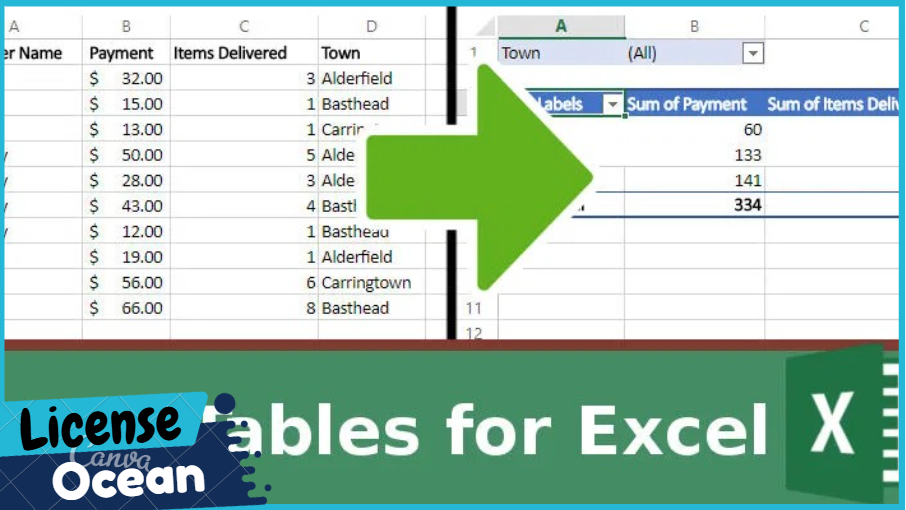
Una tabla dinámica es una herramienta que permite reorganizar, resumir y analizar datos de una tabla o rango de forma interactiva. Puedes cambiar filas, columnas y cálculos con solo arrastrar campos.
No modifica los datos originales, solo crea una vista resumida para análisis.
Son ideales para trabajo, estudios y análisis empresarial.
Requisitos antes de crear una tabla dinámica
Antes de empezar, asegúrate de que tus datos estén bien organizados:
Cada columna debe tener un encabezado
No debe haber filas o columnas vacías
Los datos deben estar en formato de tabla
Cada fila debe representar un registro único
Una buena estructura garantiza resultados correctos.
Cómo crear una tabla dinámica paso a paso
Para crear una tabla dinámica: Selecciona cualquier celda dentro de tus datos Ve a la opción de tabla dinámica en Excel Elige el rango de datos Decide dónde colocar la tabla dinámica Confirma la creación
Excel generará una tabla dinámica en blanco lista para usar.
Entender las áreas de una tabla dinámica
Las tablas dinámicas tienen cuatro áreas principales: Filas: organizan los datos verticalmente Columnas: organizan los datos horizontalmente Valores: muestran los cálculos Filtros: permiten filtrar información específica
Arrastrar campos entre estas áreas cambia el análisis al instante.
Cómo agregar campos a filas y columnas
Arrastra un campo de tu lista a la zona de filas para agrupar datos. Colocarlo en columnas crea comparaciones horizontales.
Puedes mover los campos libremente para probar distintas vistas sin afectar los datos originales.
Cómo agregar valores y cálculos
Al colocar un campo en valores, Excel aplica un cálculo automático, como suma o recuento. Puedes cambiar el tipo de cálculo según tus necesidades.
Esto permite analizar resultados sin escribir fórmulas.
Cambiar el tipo de cálculo en valores
Puedes elegir entre suma, promedio, máximo, mínimo, recuento y otros cálculos. Esto es útil para distintos tipos de análisis.
Seleccionar el cálculo correcto mejora la interpretación de los datos.
Ordenar y filtrar datos en tablas dinámicas
Las tablas dinámicas permiten ordenar resultados y aplicar filtros para mostrar solo la información relevante.
Esto ayuda a enfocarse en datos específicos sin eliminar registros.
Usar filtros de informe
Los filtros permiten mostrar datos según criterios definidos, como fechas, categorías o estados.
Son ideales para informes interactivos.
Agrupar datos en tablas dinámicas
Puedes agrupar datos por rangos, como fechas por meses o números por intervalos. Esta función facilita el análisis de tendencias.
La agrupación mejora la claridad del informe.
Actualizar una tabla dinámica
Cuando los datos originales cambian, la tabla dinámica no se actualiza automáticamente. Es necesario actualizarla manualmente.
Esto asegura que el análisis refleje la información más reciente.
Dar formato a una tabla dinámica
Excel permite aplicar estilos y formatos para mejorar la presentación. Puedes cambiar colores, fuentes y diseños sin afectar el contenido.
Un buen formato hace que los informes sean más claros y profesionales.
Crear gráficos a partir de tablas dinámicas
Las tablas dinámicas pueden convertirse en gráficos dinámicos que se actualizan junto con los datos.
Esto facilita la visualización de resultados.
Errores comunes al usar tablas dinámicas
Algunos errores frecuentes incluyen: Datos mal organizados Encabezados duplicados Olvidar actualizar la tabla Usar cálculos incorrectos
Evitar estos errores mejora la precisión del análisis.
Ventajas de usar tablas dinámicas frente a fórmulas
Las tablas dinámicas son más rápidas, flexibles y fáciles de modificar que las fórmulas complejas. Permiten explorar datos sin conocimientos avanzados de Excel.
Son ideales para análisis repetitivos y reportes.
Casos prácticos donde usar tablas dinámicas
Se usan comúnmente para análisis de ventas, control de gastos, seguimiento de rendimiento, reportes académicos y gestión de inventarios.
Su versatilidad las hace indispensables.
Consejos para dominar tablas dinámicas más rápido
Practica con distintos conjuntos de datos Experimenta moviendo campos Usa filtros y agrupaciones Actualiza frecuentemente Explora los distintos tipos de cálculos
La práctica es clave para dominarlas.
Diferencia entre tablas normales y tablas dinámicas
Las tablas normales muestran datos estáticos. Las tablas dinámicas permiten análisis dinámico sin alterar los datos originales.
Esta diferencia marca su utilidad en análisis.
Cuándo no usar tablas dinámicas
Para cálculos muy simples o listas pequeñas, una tabla dinámica puede no ser necesaria. Son más útiles cuando hay muchos datos o múltiples variables.
Elegir la herramienta adecuada ahorra tiempo.
Conclusión
Aprender cómo usar tablas dinámicas de Excel permite analizar datos de forma rápida, flexible y profesional. Con una estructura adecuada y un uso correcto de filas, columnas y valores, cualquier usuario puede generar informes claros sin fórmulas complejas. Las tablas dinámicas son una habilidad clave para trabajo, estudios y análisis de datos. Para guías oficiales, ejemplos y documentación avanzada, puedes consultar los recursos de Microsoft disponibles en https://support.microsoft.com/es-es/excel
FAQs
¿Necesito saber fórmulas para usar tablas dinámicas? No, Excel realiza los cálculos automáticamente.
¿Las tablas dinámicas modifican los datos originales? No, solo crean una vista resumida.
¿Puedo usar tablas dinámicas con muchos datos? Sí, están diseñadas para grandes volúmenes de información.
¿Cada cuánto debo actualizar una tabla dinámica? Cada vez que cambien los datos originales.
¿Funcionan las tablas dinámicas en Excel online? Sí, aunque con algunas funciones limitadas.