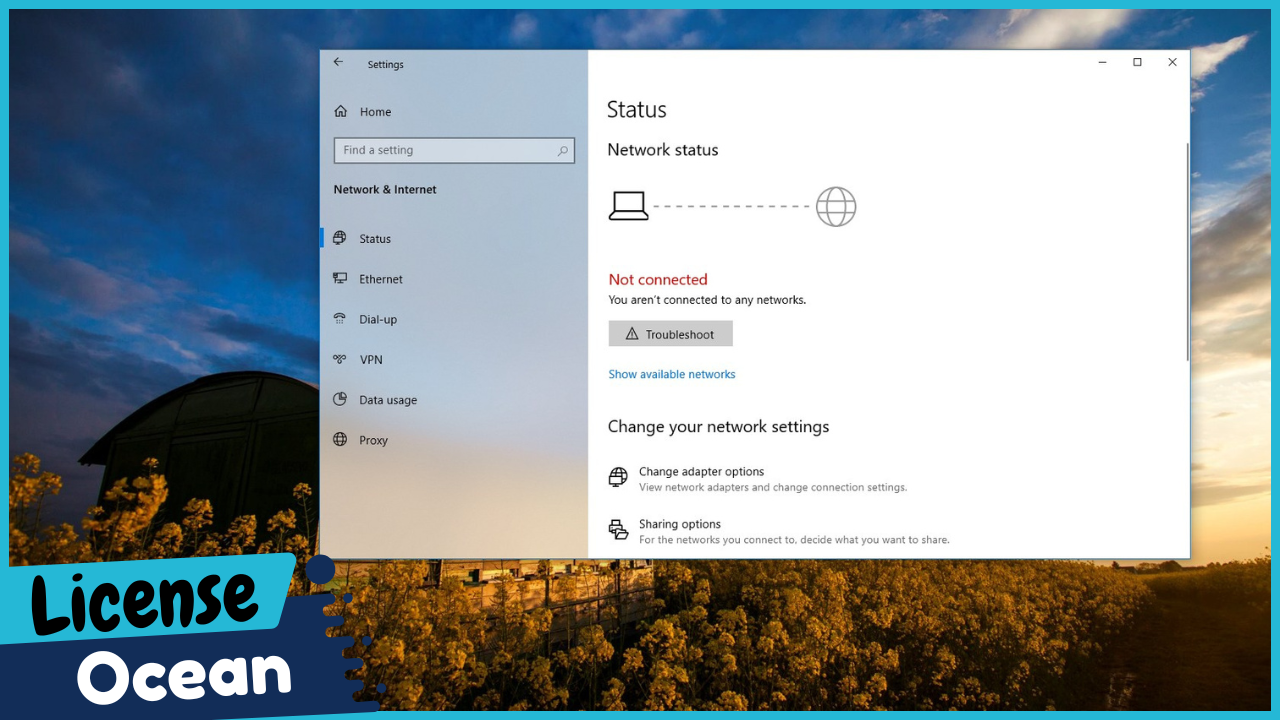
Los problemas de WiFi en Windows 10 son una de las incidencias más comunes entre los usuarios. Desde conexiones inestables hasta la imposibilidad total de conectarse a una red inalámbrica, estos fallos pueden afectar el trabajo, los estudios y el uso diario del ordenador.
En muchos casos, el error aparece de forma repentina, incluso cuando la red funcionaba correctamente minutos antes. Check More Here: Office 2019 u Office 2024: ¿cuál es mejor?
En esta guía aprenderás cómo solucionar el problema de WiFi en Windows 10 paso a paso, empezando por las soluciones más simples y avanzando hacia métodos más técnicos, sin necesidad de ser un experto.
Por qué falla el WiFi en Windows 10
El problema del WiFi puede estar relacionado tanto con el sistema operativo como con el hardware, el router o la configuración de red. Windows 10 depende de controladores, servicios de red y configuraciones internas que, si fallan o se desactualizan, pueden causar errores de conexión.
Entre las causas más frecuentes se encuentran:
Controladores de red dañados o desactualizados
Configuración incorrecta de red
Fallos tras una actualización de Windows
Problemas con el router o proveedor de Internet
Interferencias o señal débil
Modo avión activado accidentalmente
Identificar la causa facilita aplicar la solución correcta.
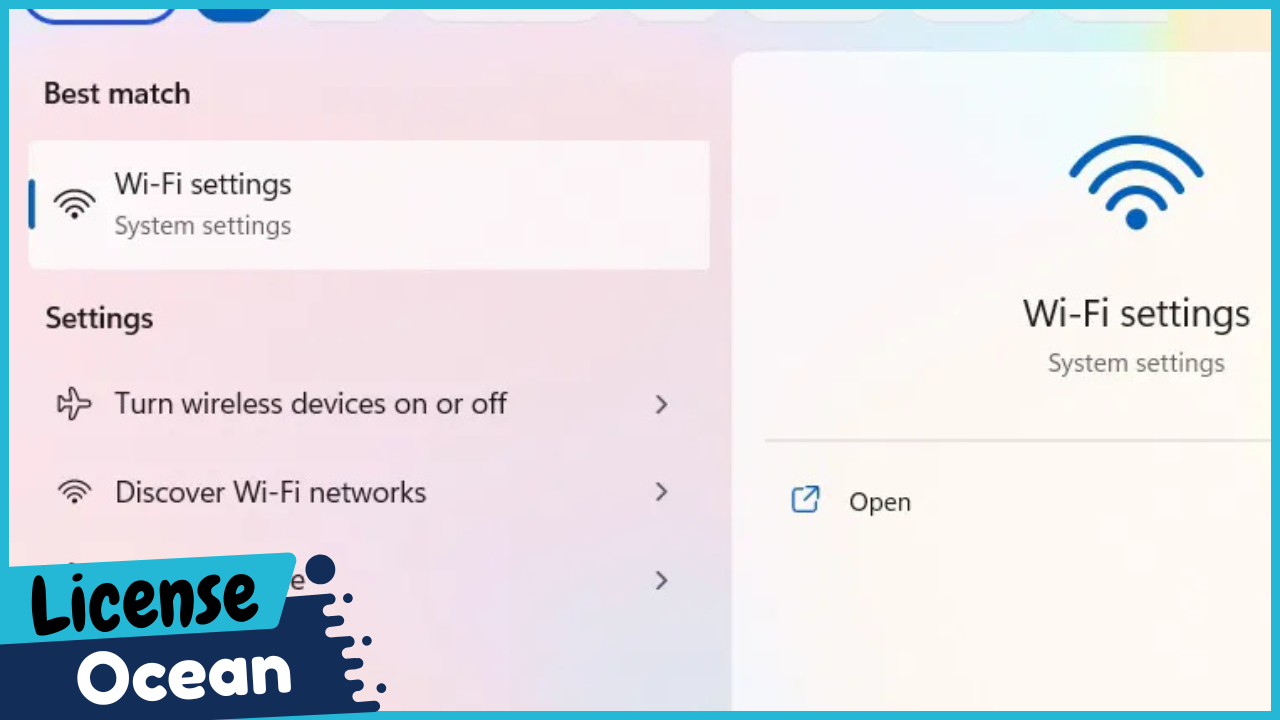
Antes de realizar cambios avanzados, verifica que el WiFi esté activado. En ocasiones, el problema es simplemente que la conexión inalámbrica está desactivada.
Haz clic en el icono de red de la barra de tareas y asegúrate de que el WiFi esté encendido y que el modo avión esté desactivado.
Reiniciar el ordenador y el router
Reiniciar el sistema y el router es una de las soluciones más efectivas. Esto elimina errores temporales y restablece la conexión de red.
Apaga el router durante al menos 30 segundos antes de volver a encenderlo para una mejor limpieza de la conexión.
Comprobar si otros dispositivos se conectan al WiFi
Verifica si otros dispositivos pueden conectarse a la misma red. Si ninguno se conecta, el problema probablemente está en el router o en el proveedor de Internet.
Si otros dispositivos funcionan correctamente, el problema está en Windows 10.
Olvidar y volver a conectar la red WiFi
A veces la configuración guardada de una red se corrompe. Olvidar la red y volver a conectarla suele resolver este problema.
Desde la configuración de red, selecciona la red WiFi, elige “Olvidar” y vuelve a introducir la contraseña.
Ejecutar el solucionador de problemas de red
Windows 10 incluye una herramienta automática para detectar y corregir problemas de red.
Desde la configuración de red, ejecuta el solucionador de problemas y sigue las instrucciones que aparecen en pantalla.
Comprobar los controladores de red inalámbrica
Los controladores del adaptador WiFi son esenciales para la conexión. Si están dañados o desactualizados, el WiFi puede dejar de funcionar.
Abre el administrador de dispositivos y verifica si hay errores en el adaptador de red inalámbrica.
Actualizar los controladores WiFi
Actualizar los controladores puede solucionar incompatibilidades con Windows 10. Puedes hacerlo desde el administrador de dispositivos o descargando la versión más reciente desde el fabricante del equipo.
Mantener los controladores actualizados mejora la estabilidad y el rendimiento.
Reinstalar el adaptador de red
Si actualizar no funciona, reinstalar el adaptador puede ser la solución. Al desinstalarlo y reiniciar el sistema, Windows lo reinstala automáticamente.
Este método corrige errores más profundos en la configuración del adaptador.
Revisar la configuración de energía
Windows 10 puede desactivar el WiFi para ahorrar energía, especialmente en portátiles. Esto provoca desconexiones frecuentes.
Desde la configuración del adaptador, desactiva la opción que permite a Windows apagar el dispositivo para ahorrar energía.
Restablecer la configuración de red
Si el problema persiste, restablecer la red puede solucionar errores complejos. Esta opción elimina todas las configuraciones de red y las restablece a valores predeterminados.
Ten en cuenta que deberás volver a conectarte a tus redes WiFi después del reinicio.
Comprobar actualizaciones recientes de Windows
Algunas actualizaciones pueden causar conflictos temporales con el WiFi. Verifica si el problema comenzó después de una actualización reciente.
En ciertos casos, instalar parches adicionales o esperar una corrección oficial soluciona el fallo.
Desactivar antivirus o firewall temporalmente
Algunos programas de seguridad bloquean conexiones WiFi sin notificar al usuario. Desactivar temporalmente el antivirus ayuda a descartar esta causa.
Si el WiFi funciona, añade la red como excepción en el software de seguridad.
Cambiar el canal del router
Las interferencias con otras redes cercanas pueden afectar la conexión. Cambiar el canal del router mejora la estabilidad del WiFi, especialmente en zonas con muchas redes.
Esta opción se configura desde el panel del router.
Acercarse al router o mejorar la señal
Una señal débil provoca cortes constantes. Colocar el router en una posición central y evitar obstáculos mejora notablemente la conexión.
En casos extremos, un repetidor WiFi puede ser una buena solución.
Problemas de WiFi tras salir del modo suspensión
Algunos equipos pierden la conexión WiFi tras despertar del modo suspensión. Esto suele estar relacionado con controladores o configuraciones de energía.
Actualizar drivers y ajustar la energía del adaptador suele resolverlo.
Verificar si el adaptador WiFi está deshabilitado
En ocasiones, el adaptador se desactiva manualmente o por error. Desde la configuración de red, asegúrate de que el adaptador inalámbrico esté habilitado.
Sin el adaptador activo, Windows no detectará redes WiFi.
Cuándo el problema es de hardware
Si ninguna solución funciona, el adaptador WiFi puede estar dañado. Esto ocurre especialmente en equipos antiguos o tras golpes físicos.
En estos casos, usar un adaptador USB WiFi externo es una solución rápida y económica.
Consejos para evitar problemas de WiFi en el futuro
Para prevenir fallos recurrentes:
Mantén Windows 10 actualizado
Actualiza los controladores regularmente
Evita programas de red desconocidos
Usa routers de buena calidad
Reinicia el router periódicamente
Estos hábitos reducen la mayoría de los problemas.
Conclusión
Los problemas de WiFi en Windows 10 pueden resultar frustrantes, pero en la mayoría de los casos tienen solución sin necesidad de soporte técnico especializado. Desde revisar configuraciones básicas hasta actualizar controladores o restablecer la red, seguir un proceso ordenado permite recuperar la conexión rápidamente
Mantener el sistema y los dispositivos de red actualizados es clave para una experiencia estable. Para guías oficiales y soluciones avanzadas, puedes consultar la documentación de soporte de Microsoft disponible en https://support.microsoft.com/es-es/windows
FAQs
¿Por qué mi WiFi aparece pero no se conecta en Windows 10? Suele deberse a configuraciones guardadas incorrectas, contraseña errónea o controladores dañados.
¿Actualizar Windows puede arreglar el WiFi? Sí, muchas actualizaciones incluyen correcciones de red y compatibilidad.
¿Restablecer la red borra mis archivos? No, solo elimina configuraciones de red y conexiones guardadas.
¿El antivirus puede causar problemas de WiFi? Sí, algunos bloquean conexiones sin aviso si detectan actividad sospechosa.
¿Qué hago si el WiFi sigue sin funcionar? Es posible que el adaptador esté dañado y sea necesario usar uno externo.