

Con la confianza de clientes en todo el mundo
Proporcionamos licencias de software Microsoft originales obtenidas de canales autorizados.
Si tu licencia no se activa, te ayudaremos a solucionarlo o te proporcionaremos un reemplazo.
Con la confianza de clientes en todo el mundo
Proporcionamos licencias de software Microsoft originales obtenidas de canales autorizados.
Si tu licencia no se activa, te ayudaremos a solucionarlo o te proporcionaremos un reemplazo.

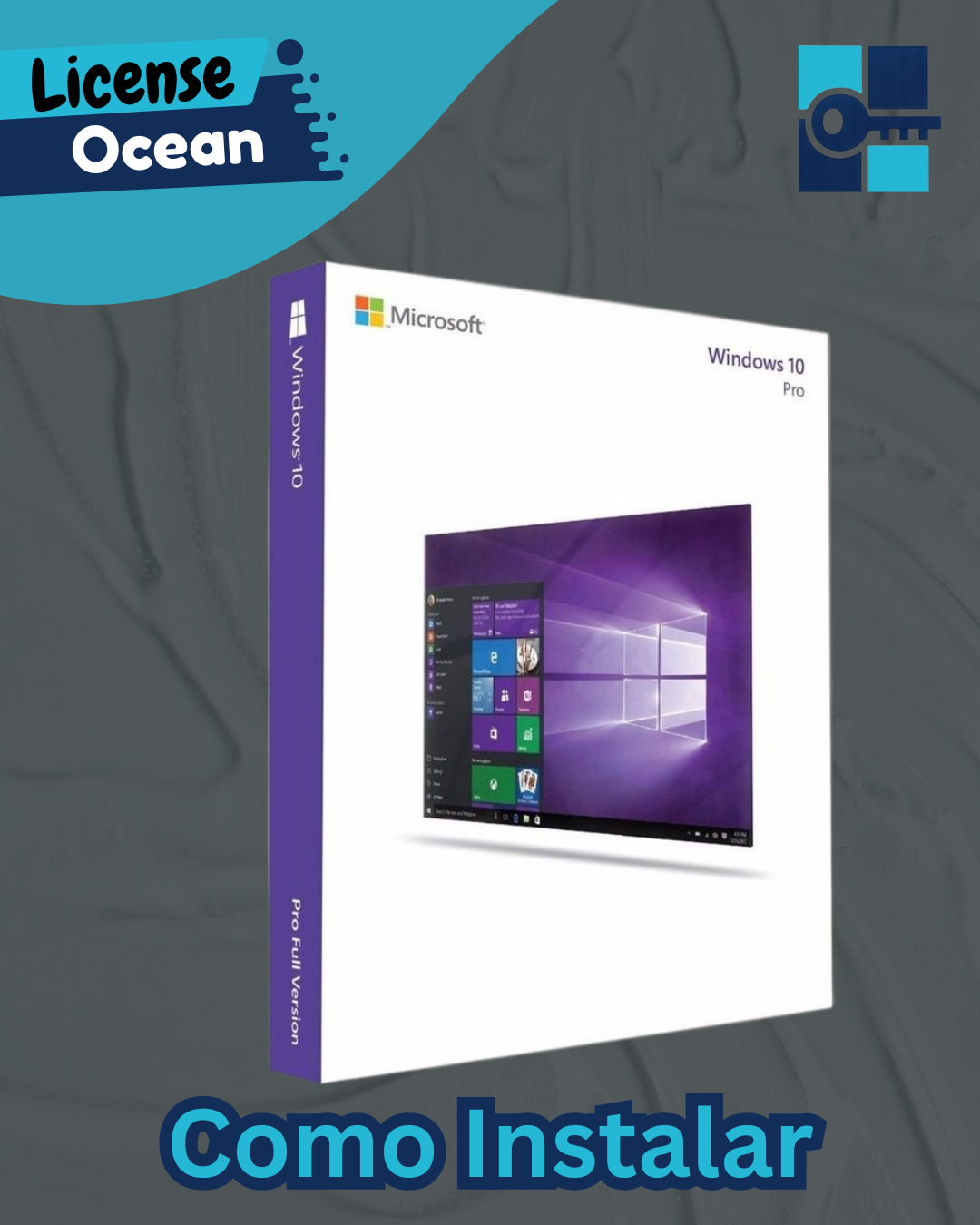
Cómo Instalar Windows 10 Pro Retail

Cómo Instalar Windows 10 Pro Retail

Requisitos Previos

Antes de comenzar la instalación de Windows 10 Pro Retail, asegúrese de cumplir con los siguientes requisitos:

  • Ordenador compatible con Windows 10
  • Conexión estable a Internet
  • Memoria USB de mínimo 8 GB
  • Clave de producto original de Windows 10 Pro Retail

Paso 1: Descargar Windows 10 Pro

Descargar la herramienta oficial de Microsoft

  1. Acceda al sitio oficial de Microsoft.
  2. Descargue la Herramienta de creación de medios (Media Creation Tool).
  3. Ejecute la herramienta como administrador.

Crear el medio de instalación

  1. Seleccione Crear medios de instalación para otro PC.
  2. Elija el idioma, edición Windows 10 y arquitectura 64 bits.
  3. Seleccione USB o archivo ISO y continúe.
  4. Espere a que finalice la descarga.

Paso 2: Instalar Windows 10 Pro

Iniciar el proceso de instalación

  1. Conecte el USB al ordenador.
  2. Reinicie el equipo y acceda al menú de arranque (F12, F9, ESC o DEL).
  3. Seleccione el USB como dispositivo de inicio.

Configuración inicial

  1. Seleccione idioma, formato de hora y teclado.
  2. Haga clic en Instalar ahora.
  3. Introduzca la clave de producto o seleccione No tengo clave para activarla después.
  4. Seleccione Windows 10 Pro cuando se le solicite.

Seleccionar tipo de instalación

  1. Elija Instalación personalizada.
  2. Seleccione el disco duro donde instalar Windows.
  3. Continúe y espere a que la instalación finalice.

Paso 3: Activar Windows 10 Pro Retail

Activación del sistema

  1. Abra Configuración.
  2. Ingrese en Actualización y seguridad.
  3. Haga clic en Activación.
  4. Seleccione Cambiar clave de producto.
  5. Introduzca su clave de Windows 10 Pro Retail.
  6. Espere la confirmación de activación.

Ventajas de la Licencia Windows 10 Pro Retail

  • Activación oficial y permanente
  • Posibilidad de reinstalación
  • Compatible con actualizaciones de Microsoft
  • Uso legal y seguro
  • Sin necesidad de activadores

Preguntas Frecuentes (FAQs)

¿Qué es una licencia Windows 10 Pro Retail?

Es una licencia original que permite activar Windows de forma permanente y puede reinstalarse en el mismo equipo.

¿Puedo usar la misma licencia en varios ordenadores?

No, la licencia Retail solo puede estar activa en un dispositivo a la vez.

¿Es necesario desactivar el antivirus para la activación?

No, la activación se realiza de forma oficial sin software externo.

¿Qué hago si la clave no activa?

Verifique la conexión a Internet y asegúrese de haber instalado la edición correcta de Windows 10 Pro.

¿Puedo actualizar Windows después de activarlo?

Sí, Windows Update funcionará normalmente con una licencia Retail original.

Compartir publicación:
Facebook
Twitter
LinkedIn

Leave a Reply