El modo oscuro en Windows se ha convertido en una de las funciones más utilizadas por los usuarios en los últimos años. Además de ofrecer una apariencia moderna y elegante, ayuda a reducir la fatiga visual, especialmente en entornos con poca iluminación.
En esta guía aprenderás cómo habilitar el modo oscuro en Windows paso a paso, cómo personalizarlo y qué hacer si la opción no aparece en tu sistema. Cómo extender una partición en Windows
Qué es el modo oscuro en Windows
El modo oscuro es una configuración visual que cambia los colores del sistema operativo a tonos oscuros. Esto afecta al menú Inicio, barra de tareas, ventanas del sistema y aplicaciones compatibles.
No modifica el funcionamiento del sistema, solo su apariencia.
Reduce la fatiga visual Mejora la experiencia en entornos con poca luz Disminuye el brillo general de la pantalla Ofrece una estética más moderna Puede ayudar a ahorrar batería en pantallas OLED
Es especialmente útil para quienes trabajan muchas horas frente al ordenador.
Cómo habilitar el modo oscuro en Windows paso a paso
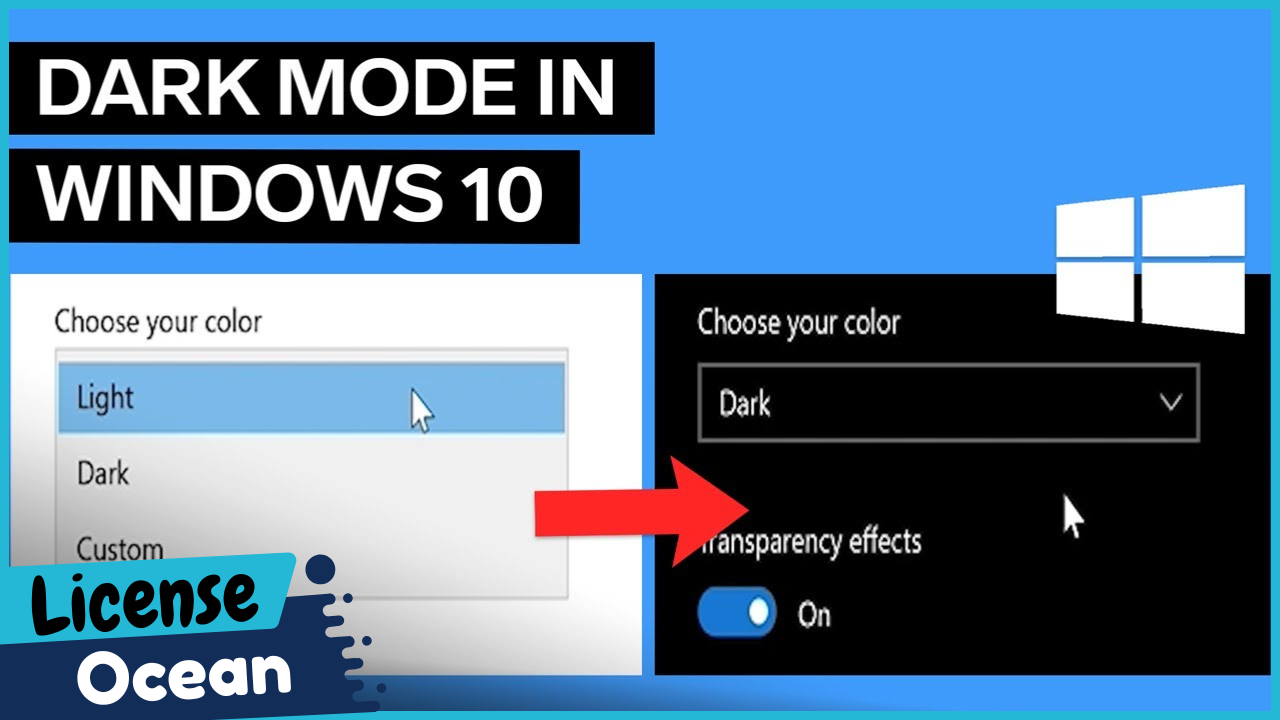
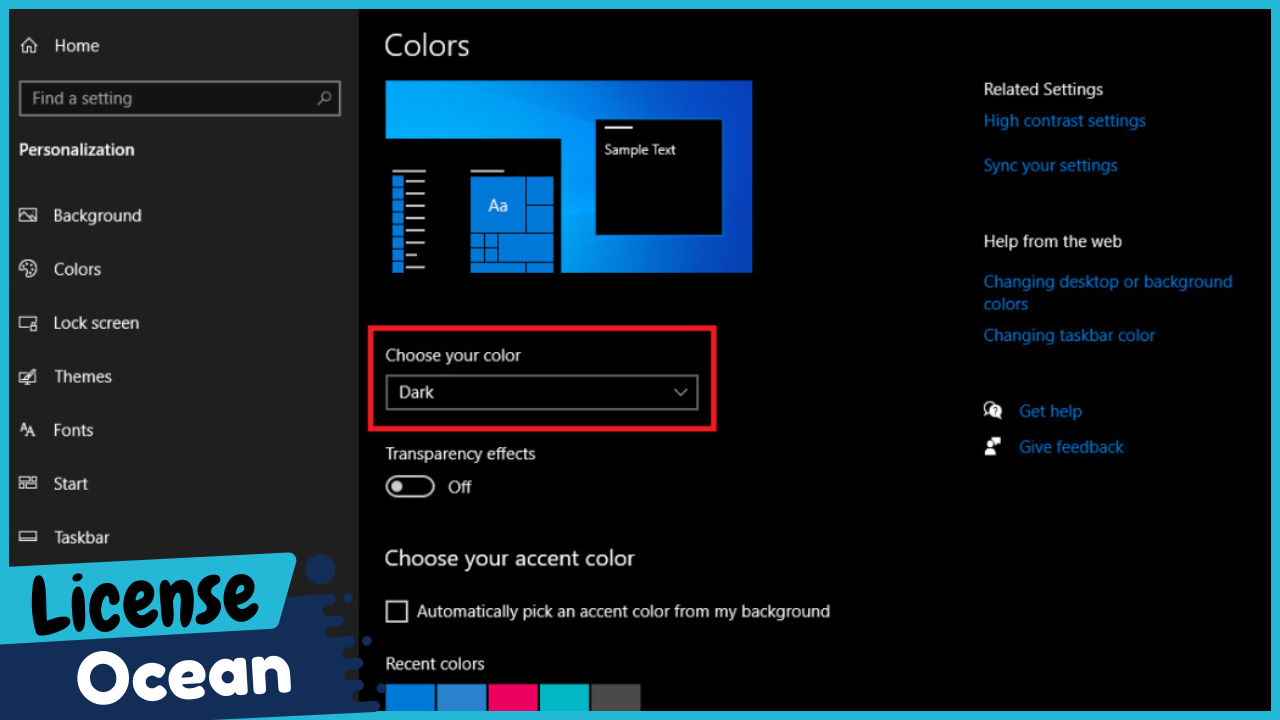
Para activar el modo oscuro en Windows, debes acceder a la configuración de personalización del sistema. Desde allí podrás elegir entre modo claro, oscuro o personalizado.
Una vez seleccionado el modo oscuro, el cambio se aplica inmediatamente sin necesidad de reiniciar.
Diferencia entre modo oscuro del sistema y modo oscuro de aplicaciones
Windows permite configurar el modo oscuro para el sistema y para las aplicaciones por separado.
Puedes elegir: Modo oscuro completo Modo oscuro solo en aplicaciones Modo oscuro solo en el sistema Modo personalizado combinado
Esto ofrece mayor flexibilidad según tus preferencias.
Activar el modo oscuro en Windows 10
En Windows 10, el modo oscuro se encuentra dentro de las opciones de colores en el menú de personalización.
Solo necesitas seleccionar el modo oscuro en la sección correspondiente y el cambio será inmediato.
Activar el modo oscuro en Windows 11
En Windows 11, el proceso es similar pero con una interfaz más moderna. Desde la configuración de personalización puedes cambiar el tema a oscuro.
El diseño se actualiza automáticamente en todo el sistema.
Usar el modo personalizado
El modo personalizado permite usar modo oscuro para aplicaciones y modo claro para el sistema, o viceversa.
Es ideal para quienes quieren un equilibrio entre estética y visibilidad.
Activar modo oscuro en aplicaciones de Microsoft
Muchas aplicaciones como el Explorador de archivos, Microsoft Edge y otras herramientas del sistema adoptan el modo oscuro automáticamente.
Algunas aplicaciones permiten configurarlo manualmente desde sus ajustes internos.
Activar el modo oscuro en Microsoft Office
En aplicaciones de Office puedes activar el modo oscuro desde la configuración del propio programa.
Esto ayuda a mantener coherencia visual mientras trabajas.
Activar modo oscuro en el navegador
Los navegadores modernos permiten activar temas oscuros independientes del sistema.
Si deseas una experiencia completamente oscura, activa el modo oscuro tanto en Windows como en el navegador.
Programar el modo oscuro automáticamente
Algunas versiones de Windows permiten cambiar automáticamente entre modo claro y oscuro según la hora del día.
Esta función es útil para proteger la vista por la noche.
Qué hacer si no aparece la opción de modo oscuro
Si no encuentras la opción, puede deberse a:
Versión antigua de Windows Edición no compatible Configuración restringida Sistema no actualizado
Actualizar Windows suele solucionar el problema.
Actualizar Windows para acceder al modo oscuro
Mantener el sistema actualizado garantiza acceso a las últimas funciones visuales y mejoras.
Las actualizaciones también corrigen errores relacionados con temas y personalización.
Diferencia entre modo oscuro y alto contraste
El modo oscuro cambia la apariencia general del sistema. El modo de alto contraste está diseñado para accesibilidad y mejora la visibilidad de texto y elementos.
No son la misma función.
Impacto del modo oscuro en el rendimiento
El modo oscuro no afecta significativamente el rendimiento del sistema.
En pantallas OLED puede ayudar a reducir el consumo energético.
Beneficios para la salud visual
Aunque no sustituye descansos regulares, el modo oscuro puede reducir el deslumbramiento en ambientes oscuros.
Es recomendable combinarlo con ajustes adecuados de brillo.
Personalizar colores en modo oscuro
Además del tema oscuro, puedes cambiar colores de acento para adaptar la interfaz a tu estilo.
Esto permite una experiencia visual más personalizada.
Cambiar entre modo claro y oscuro rápidamente
Puedes alternar entre modos desde la configuración sin reiniciar el equipo.
Esto facilita adaptar la pantalla según el entorno.
Conclusión
Habilitar el modo oscuro en Windows es una forma sencilla de mejorar la comodidad visual y modernizar la apariencia del sistema. Con solo unos ajustes en la configuración de personalización, puedes cambiar completamente la experiencia visual de tu equipo.
Además, combinar el modo oscuro con aplicaciones compatibles crea un entorno más uniforme y agradable. Para más información oficial sobre temas y personalización en Windows, puedes consultar los recursos de Microsoft disponibles en https://support.microsoft.com/es-es/windows
FAQs
¿El modo oscuro ahorra batería? En pantallas OLED puede reducir el consumo energético.
¿Puedo activar el modo oscuro solo en aplicaciones? Sí, Windows permite configuración personalizada.
¿Necesito reiniciar para activar el modo oscuro? No, el cambio se aplica inmediatamente.
¿El modo oscuro mejora la salud visual? Puede reducir el deslumbramiento, especialmente en ambientes con poca luz.
¿Está disponible en todas las versiones de Windows? Está disponible en Windows 10 y Windows 11 actualizados.