Los gráficos en Excel permiten transformar datos complejos en información visual fácil de entender. En 2026, Excel ofrece herramientas más inteligentes para crear gráficos interactivos, dinámicos y visualmente atractivos sin necesidad de conocimientos avanzados. Cómo actualizar el plan de Microsoft 365
En esta guía aprenderás cómo crear gráficos en Excel paso a paso, qué tipos de gráficos usar según tus datos y cómo personalizarlos para obtener presentaciones claras y profesionales.
Qué es un gráfico en Excel
Un gráfico en Excel es una representación visual de datos que facilita la interpretación de información. En lugar de analizar números en una tabla, un gráfico permite ver tendencias, comparaciones y patrones rápidamente.
Excel genera gráficos automáticamente a partir de datos seleccionados.
Para qué sirven los gráficos en Excel
Los gráficos se utilizan para: Analizar datos de forma visual Comparar resultados o categorías Mostrar tendencias en el tiempo Presentar información en informes Simplificar datos complejos
Son esenciales en análisis de datos, negocios y educación.
Tipos de gráficos disponibles en Excel
Excel ofrece diferentes tipos de gráficos según el tipo de datos.
Entre los más comunes están: Gráficos de columnas Gráficos de barras Gráficos de líneas Gráficos circulares Gráficos de áreas Gráficos combinados
Elegir el gráfico adecuado mejora la comprensión de los datos.
Preparar los datos antes de crear un gráfico
Antes de crear un gráfico, es importante que los datos estén organizados correctamente. Cada columna debe tener un encabezado claro y cada fila debe representar un registro.
Una estructura correcta permite que Excel interprete los datos automáticamente.
Cómo crear un gráfico básico en Excel
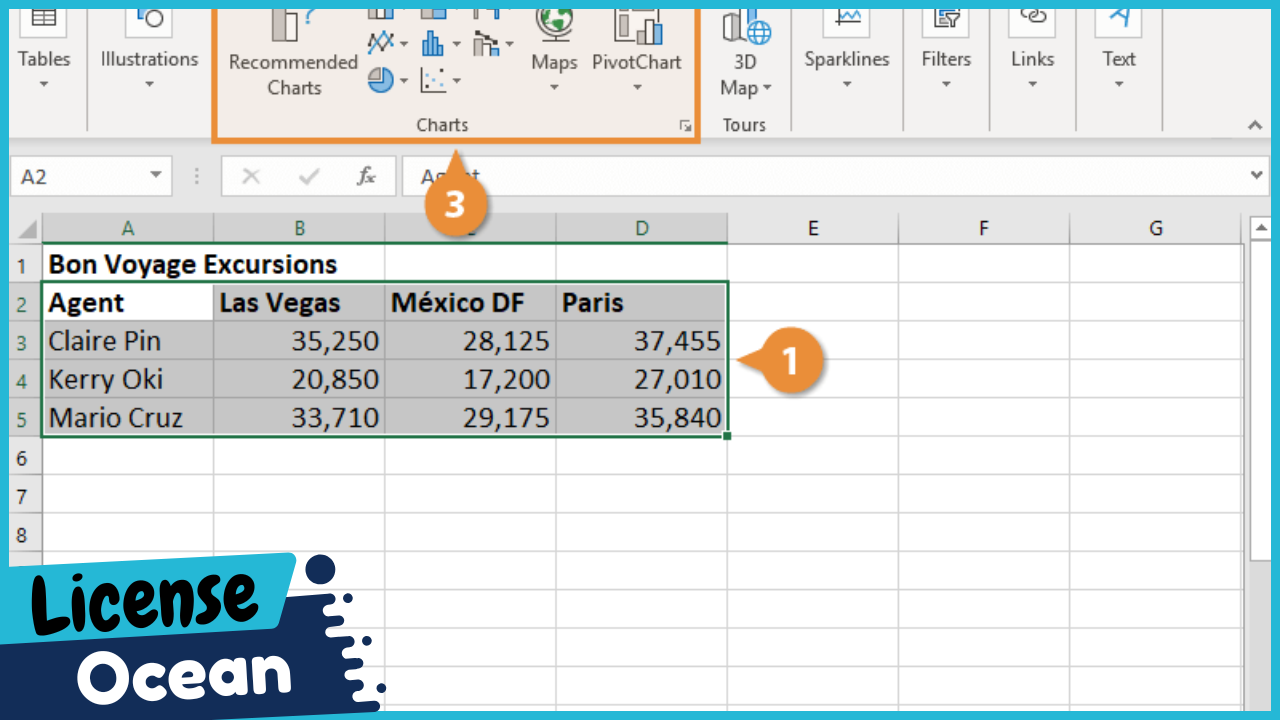
Para crear un gráfico, primero debes seleccionar el rango de datos. Luego puedes insertar el tipo de gráfico que prefieras desde las herramientas de Excel.
Excel generará automáticamente una visualización basada en la estructura de los datos.
Elegir el tipo de gráfico correcto
El tipo de gráfico depende del objetivo del análisis.
Los gráficos de columnas funcionan bien para comparar categorías. Los gráficos de líneas son ideales para mostrar tendencias en el tiempo. Los gráficos circulares ayudan a visualizar proporciones.
Seleccionar el tipo correcto mejora la claridad del mensaje.
Personalizar el diseño del gráfico
Excel permite cambiar colores, estilos y formatos para adaptar el gráfico a diferentes necesidades.
Puedes aplicar diseños predefinidos o personalizar cada elemento manualmente.
Agregar títulos y etiquetas
Un gráfico claro necesita títulos y etiquetas descriptivas. El título explica qué muestran los datos, mientras que las etiquetas ayudan a identificar valores específicos.
Esto mejora la comprensión para cualquier lector.
Cambiar el formato de los ejes
Los ejes de un gráfico representan las categorías y valores. Ajustar escalas, intervalos y formatos ayuda a representar datos de forma más precisa.
Un eje mal configurado puede confundir la interpretación.
Usar gráficos dinámicos en Excel
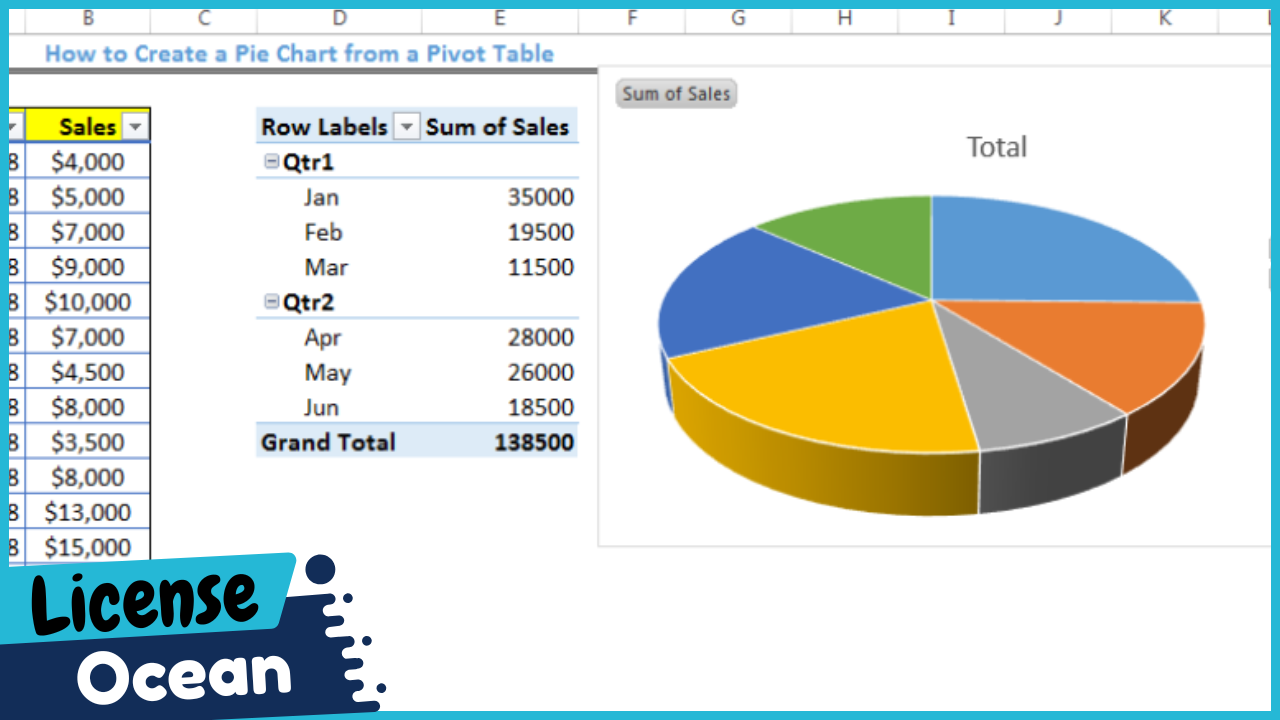
Excel también permite crear gráficos dinámicos vinculados a tablas dinámicas. Estos gráficos se actualizan automáticamente cuando cambian los datos.
Son muy útiles para análisis interactivo.
Actualizar gráficos cuando cambian los datos
Si los datos originales se modifican, el gráfico puede actualizarse automáticamente o manualmente. Esto permite mantener informes actualizados sin crear nuevos gráficos.
La actualización garantiza que la información sea precisa.
Insertar varios gráficos en una hoja
Es posible incluir varios gráficos en la misma hoja para comparar diferentes conjuntos de datos. Esto es útil en informes y presentaciones.
Una buena organización visual mejora la lectura.
Crear gráficos combinados
Los gráficos combinados permiten usar diferentes tipos de visualización en el mismo gráfico, como columnas y líneas.
Esto es útil cuando se comparan datos con diferentes escalas.
Usar gráficos para análisis de tendencias
Los gráficos de líneas son especialmente útiles para analizar cambios en el tiempo. Permiten detectar patrones y comportamientos fácilmente.
Esto es común en análisis de ventas o rendimiento.
Mejorar la claridad visual del gráfico
Evitar demasiados colores, etiquetas innecesarias o información redundante hace que el gráfico sea más fácil de entender.
La simplicidad mejora la comunicación visual.
Exportar gráficos para presentaciones
Los gráficos creados en Excel pueden copiarse a documentos, presentaciones o informes. Esto permite reutilizar análisis en diferentes contextos.
Excel facilita la integración con otras herramientas.
Errores comunes al crear gráficos en Excel
Algunos errores frecuentes incluyen: Elegir un tipo de gráfico incorrecto Usar demasiados datos en un solo gráfico No incluir títulos o etiquetas No revisar la escala de los ejes
Evitar estos errores mejora la calidad del análisis.
Cuándo usar gráficos en lugar de tablas
Las tablas son útiles para datos detallados, mientras que los gráficos son mejores para mostrar tendencias y comparaciones rápidas.
Elegir correctamente mejora la comunicación de la información.
Beneficios de usar gráficos en Excel
Los gráficos facilitan la interpretación de datos, ayudan a tomar decisiones y mejoran la presentación de informes.
Por eso son una herramienta fundamental en Excel.
Tendencias de gráficos en Excel en 2026
Las versiones modernas de Excel incluyen gráficos más interactivos, plantillas inteligentes y análisis visual automatizado.
Esto permite crear visualizaciones profesionales en menos tiempo.
Conclusión
Crear gráficos en Excel en 2026 es una forma rápida y eficaz de convertir datos complejos en información visual clara. Con una correcta organización de datos, la elección adecuada del tipo de gráfico y una personalización básica, cualquier usuario puede generar visualizaciones útiles para análisis, informes o presentaciones.
Dominar los gráficos en Excel mejora la capacidad de interpretar datos y comunicar resultados. Para documentación oficial y más ejemplos de gráficos en Excel, puedes consultar los recursos de Microsoft disponibles en https://support.microsoft.com/es-es/excel
FAQs
¿Necesito conocimientos avanzados para crear gráficos en Excel? No, Excel puede generar gráficos automáticamente con pocos pasos.
¿Puedo cambiar el tipo de gráfico después de crearlo? Sí, Excel permite modificar el tipo de gráfico en cualquier momento.
¿Los gráficos se actualizan cuando cambian los datos? Sí, normalmente se actualizan automáticamente.
¿Qué gráfico es mejor para mostrar tendencias? Los gráficos de líneas son los más adecuados para tendencias.
¿Puedo usar gráficos de Excel en presentaciones? Sí, se pueden copiar fácilmente a documentos y presentaciones.