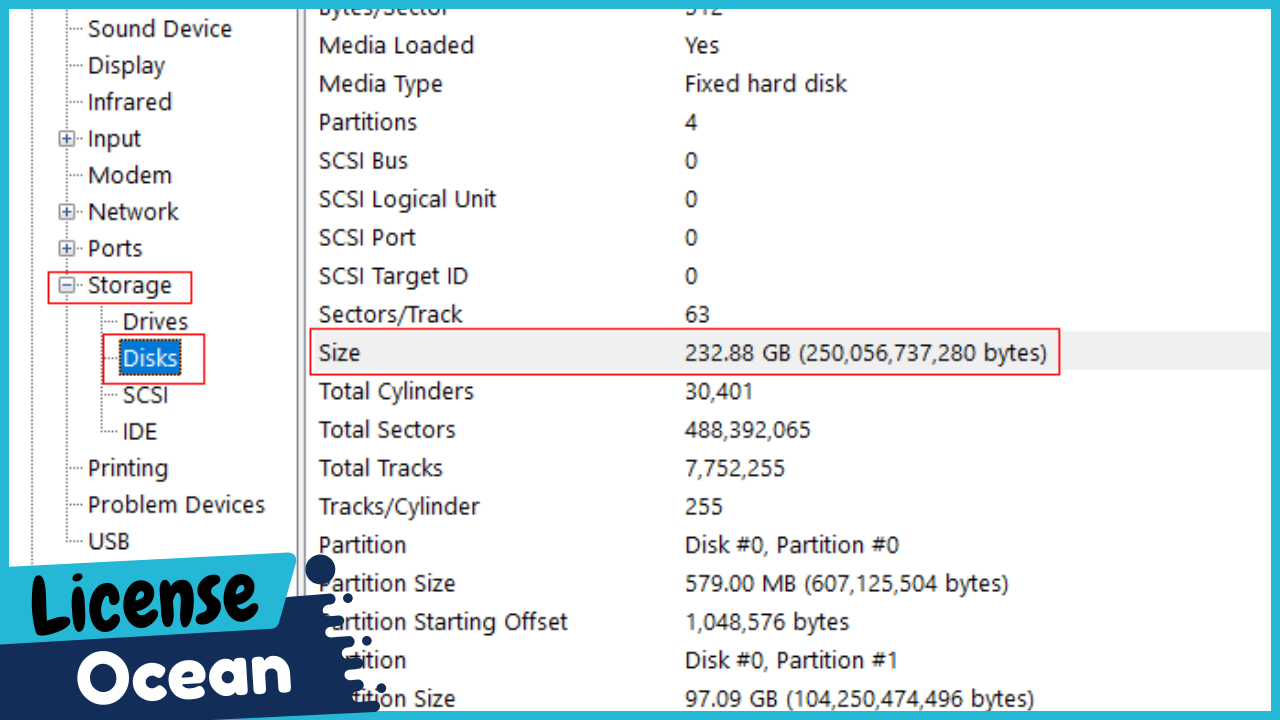
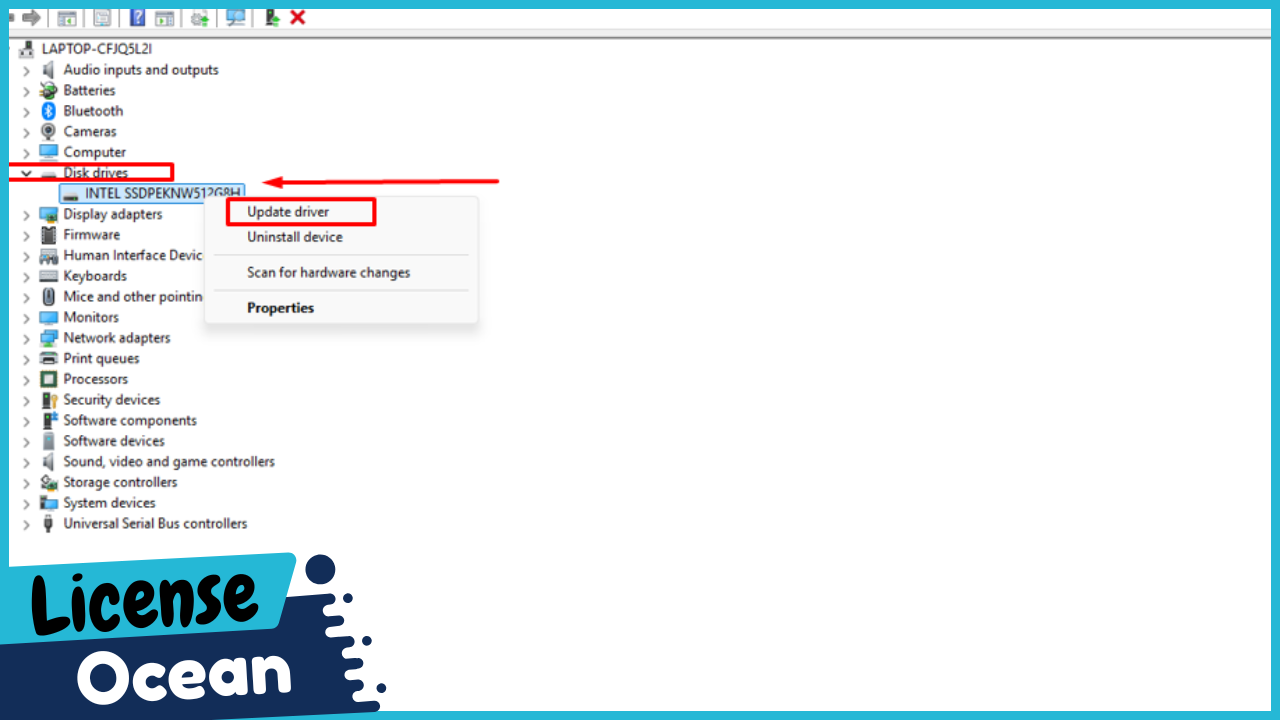
Comprobar el uso del disco en Windows es una tarea importante para mantener el buen rendimiento del sistema.
Cuando el disco duro o la unidad SSD se llena demasiado o trabaja al máximo de su capacidad, el ordenador puede volverse lento, tardar más en abrir programas o incluso presentar errores. Cómo cambiar el nombre de la computadora en Windows
En esta guía aprenderás cómo comprobar el uso del disco de Windows, qué herramientas puedes utilizar y cómo interpretar los datos para mejorar el rendimiento de tu ordenador.
Qué significa el uso del disco en Windows
El uso del disco se refiere a la cantidad de actividad que tiene la unidad de almacenamiento de tu ordenador. Esto incluye operaciones como lectura y escritura de archivos que realizan el sistema operativo y los programas.
Cuando el uso del disco es muy alto durante largos periodos, puede afectar el rendimiento general del sistema.
Por qué es importante revisar el uso del disco
Revisar el uso del disco permite identificar problemas como: Programas que consumen demasiados recursos Falta de espacio en la unidad Procesos en segundo plano que afectan el rendimiento Archivos grandes que ocupan demasiado almacenamiento
Detectar estos problemas ayuda a mantener el sistema funcionando correctamente.
Cómo comprobar el uso del disco con el Administrador de tareas
Una de las formas más rápidas de ver el uso del disco es utilizando el Administrador de tareas de Windows. Esta herramienta muestra qué programas están utilizando los recursos del sistema.
Desde allí puedes identificar aplicaciones que están utilizando demasiado el disco.
Revisar el uso del disco en la pestaña de procesos
En el Administrador de tareas puedes ver el porcentaje de uso del disco para cada aplicación activa.
Esto permite detectar programas que están causando una alta actividad del disco.
Comprobar el rendimiento del disco
Windows también permite ver estadísticas más detalladas del disco desde la sección de rendimiento del Administrador de tareas.
Aquí puedes observar gráficos que muestran cómo se utiliza la unidad de almacenamiento en tiempo real.
Usar el Monitor de recursos de Windows
El Monitor de recursos es una herramienta avanzada que proporciona información detallada sobre el uso del disco, la memoria y la CPU.
Esta herramienta muestra qué archivos y procesos están utilizando el disco.
Analizar el espacio ocupado en el disco
Además del uso del disco en tiempo real, también es importante revisar cuánto espacio está ocupado en la unidad.
Esto permite identificar si el disco está casi lleno.
Revisar el almacenamiento desde la configuración de Windows
Windows incluye una sección de almacenamiento que muestra cuánto espacio ocupan diferentes tipos de archivos.
Aquí puedes ver categorías como aplicaciones, archivos temporales y documentos.
Identificar archivos grandes
En algunos casos el disco se llena debido a archivos grandes que ya no son necesarios.
Revisar el tamaño de los archivos ayuda a liberar espacio.
Eliminar archivos temporales
Windows genera archivos temporales que pueden acumularse con el tiempo. Eliminarlos puede liberar espacio y mejorar el rendimiento del sistema.
La limpieza periódica del sistema es recomendable.
Usar la herramienta Liberador de espacio en disco
El Liberador de espacio en disco es una herramienta integrada que ayuda a eliminar archivos innecesarios del sistema.
Esto puede liberar varios gigabytes de almacenamiento.
Comprobar el estado del disco
Además del uso del disco, también es importante revisar su estado para detectar posibles problemas de hardware.
Windows incluye herramientas que permiten verificar la integridad del disco.
Detectar uso elevado del disco
Si el uso del disco se mantiene cerca del 100% durante mucho tiempo, puede ser señal de un problema.
Algunas causas comunes incluyen: Aplicaciones mal optimizadas Actualizaciones del sistema Procesos en segundo plano Errores en el disco
Identificar la causa ayuda a resolver el problema.
Diferencia entre HDD y SSD
El tipo de disco también influye en el rendimiento. Los discos SSD suelen ofrecer mayor velocidad y menor uso de recursos en comparación con los discos duros tradicionales.
Actualizar a un SSD puede mejorar significativamente el rendimiento del sistema.
Consejos para reducir el uso del disco
Mantener el sistema actualizado Eliminar programas innecesarios Liberar espacio regularmente Revisar aplicaciones que se ejecutan al inicio
Estas acciones ayudan a reducir la carga del disco.
Usar herramientas de optimización de Windows
Windows incluye herramientas de optimización que ayudan a mejorar el rendimiento del almacenamiento.
Estas herramientas pueden reorganizar archivos y optimizar el acceso a los datos.
Mantener suficiente espacio libre
Es recomendable mantener al menos un porcentaje del disco libre para evitar problemas de rendimiento.
Cuando el disco está completamente lleno, el sistema puede volverse más lento.
Cuándo considerar actualizar el almacenamiento
Si el disco se llena constantemente o el rendimiento es bajo, puede ser conveniente actualizar a una unidad con mayor capacidad o cambiar a un SSD.
Esto mejora la velocidad general del sistema.
Conclusión
Comprobar el uso del disco en Windows es una tarea sencilla pero importante para mantener el rendimiento del sistema. Utilizando herramientas como el Administrador de tareas, el Monitor de recursos y las opciones de almacenamiento, puedes identificar qué aplicaciones o archivos están utilizando más recursos. Mantener el disco organizado y con suficiente espacio libre ayuda a que el ordenador funcione de manera más rápida y eficiente. Para obtener más información oficial sobre herramientas de almacenamiento y rendimiento en Windows, puedes consultar la documentación disponible en https://support.microsoft.com/es-es/windows
FAQs
¿Qué significa que el uso del disco esté al 100%? Significa que la unidad de almacenamiento está trabajando al máximo de su capacidad.
¿Cómo puedo ver qué programa usa más el disco? Puedes verlo desde el Administrador de tareas en la sección de procesos.
¿El uso alto del disco hace lento el ordenador? Sí, puede afectar significativamente el rendimiento del sistema.
¿Cómo puedo liberar espacio en el disco? Puedes eliminar archivos temporales, programas innecesarios o archivos grandes.
¿Los discos SSD reducen el uso del disco? Los SSD suelen ofrecer mejor rendimiento y tiempos de acceso más rápidos.