
Con la confianza de clientes en todo el mundo
Proporcionamos licencias de software Microsoft originales obtenidas de canales autorizados.
Si tu licencia no se activa, te ayudaremos a solucionarlo o te proporcionaremos un reemplazo.
Con la confianza de clientes en todo el mundo
Proporcionamos licencias de software Microsoft originales obtenidas de canales autorizados.
Si tu licencia no se activa, te ayudaremos a solucionarlo o te proporcionaremos un reemplazo.

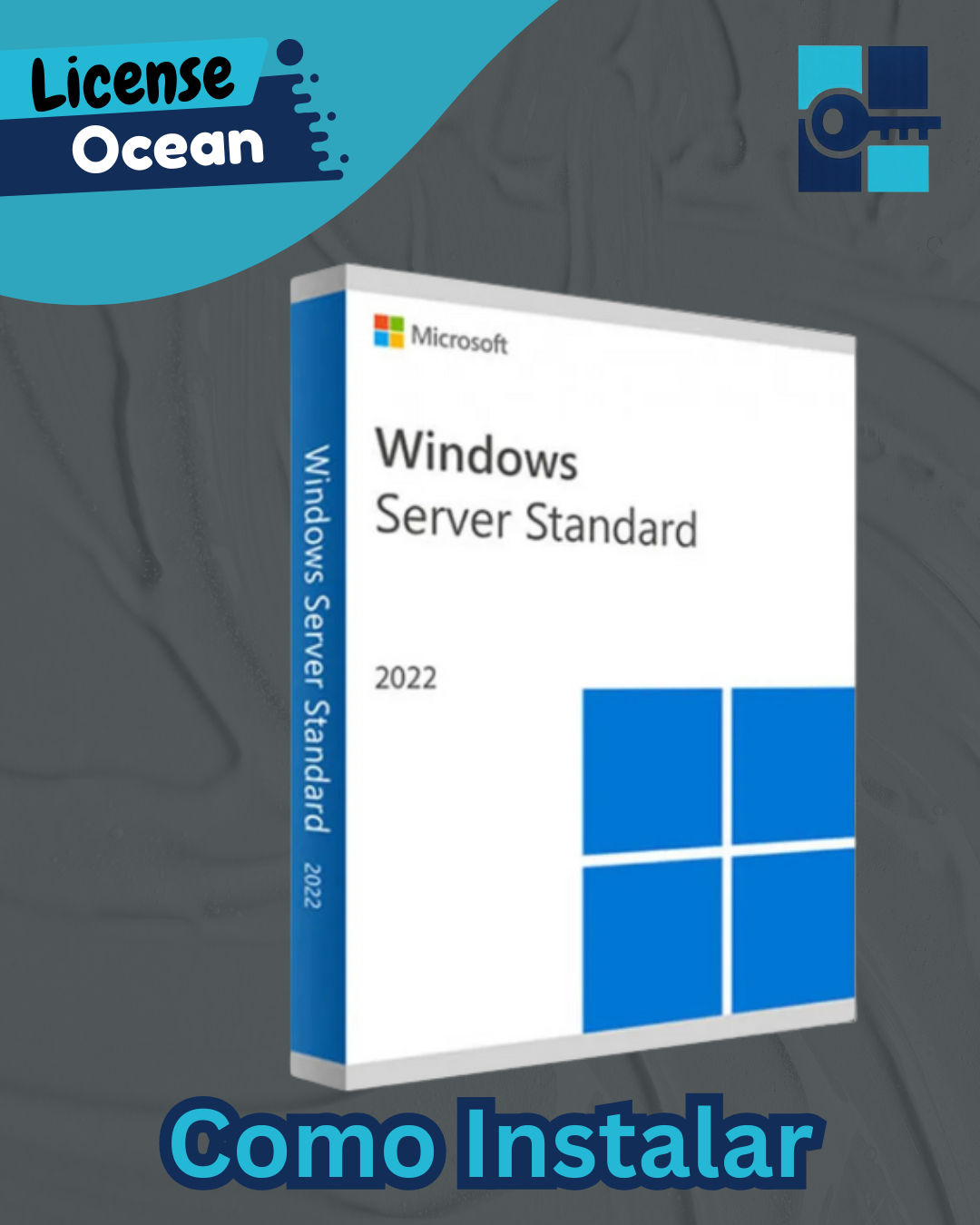
Cómo Instalar Microsoft Windows Server 2021 / 2022 Standard

Requisitos Previos

Antes de instalar Microsoft Windows Server 2021 o 2022 Standard, asegúrese de cumplir con los siguientes requisitos:

  • Servidor o PC compatible con Windows Server
  • Procesador de 64 bits (x64)
  • Mínimo 4 GB de RAM (recomendado 8 GB o más)
  • Espacio libre en disco de al menos 40 GB
  • Conexión a Internet
  • Clave de producto válida de Windows Server 2021 o 2022 Standard

Paso 1: Descargar Windows Server

Descargar desde Microsoft

  1. Acceda al sitio oficial de Microsoft.
  2. Seleccione Windows Server 2021 Standard o Windows Server 2022 Standard.
  3. Descargue el archivo ISO oficial.
  4. Guarde el archivo en su equipo.

Crear el medio de instalación

  1. Conecte una memoria USB de al menos 8 GB.
  2. Use una herramienta como Rufus para crear el USB booteable.
  3. Seleccione el archivo ISO descargado.
  4. Inicie la creación del medio de instalación.

Paso 2: Instalar Windows Server

Iniciar la instalación

  1. Conecte el USB al servidor o PC.
  2. Reinicie el equipo y acceda al menú de arranque (F12, ESC, DEL o F9).
  3. Seleccione el USB como dispositivo de inicio.

Configuración inicial

  1. Seleccione idioma, formato de hora y teclado.
  2. Haga clic en Instalar ahora.
  3. Introduzca la clave de producto o seleccione Omitir para activarla después.
  4. Seleccione Windows Server Standard (Desktop Experience).

Tipo de instalación

  1. Elija Instalación personalizada.
  2. Seleccione el disco donde desea instalar el sistema.
  3. Continúe y espere a que finalice la instalación.
  4. El sistema se reiniciará automáticamente.

Paso 3: Configuración Inicial del Servidor

Crear contraseña de administrador

  1. Establezca una contraseña segura para el usuario Administrador.
  2. Inicie sesión en el sistema.

Configuración básica

  1. Configure la red según sus necesidades.
  2. Establezca nombre del servidor.
  3. Instale actualizaciones disponibles desde Windows Update.

Paso 4: Activar Windows Server 2021 / 2022 Standard

Activación con clave de producto

  1. Abra Configuración.
  2. Ingrese en Sistema.
  3. Seleccione Activación.
  4. Haga clic en Cambiar clave de producto.
  5. Introduzca su clave de Windows Server Standard.
  6. Espere la confirmación de activación.

Beneficios de Windows Server Standard

  • Licencia original y permanente
  • Ideal para empresas y servidores profesionales
  • Soporte para virtualización
  • Actualizaciones oficiales de Microsoft
  • Seguridad avanzada y estabilidad

Preguntas Frecuentes (FAQs)

¿Cuál es la diferencia entre Windows Server 2021 y 2022 Standard?
Windows Server 2022 ofrece mayor seguridad y mejoras en rendimiento, mientras que 2021 sigue siendo estable y ampliamente compatible.

¿Puedo activar Windows Server después de la instalación?
Sí, puede omitir la clave durante la instalación y activarlo más tarde desde Configuración.

¿La licencia es válida para múltiples servidores?
No, una licencia Standard solo puede activarse en un servidor a la vez.

¿Es necesario Internet para la activación?
Sí, se requiere conexión a Internet para la activación oficial.

¿Puedo reinstalar Windows Server con la misma licencia?
Sí, la licencia permite reinstalación en el mismo servidor.

Compartir publicación:
Facebook
Twitter
LinkedIn

Leave a Reply