Escanear una PC con Windows Defender es una de las formas más efectivas y sencillas de proteger tu equipo contra virus, malware, ransomware y otras amenazas digitales. En 2026,
Windows Defender —también conocido como Microsoft Defender— se ha convertido en una solución de seguridad robusta integrada directamente en Windows, sin necesidad de instalar software adicional. Office 2019 u Office 2024: ¿cuál es mejor?
En esta guía aprenderás cómo escanear una PC con Windows Defender paso a paso, qué tipos de análisis existen y cuándo usar cada uno.
Qué es Windows Defender y cómo funciona
Windows Defender es el antivirus integrado en los sistemas Windows modernos. Funciona en segundo plano para detectar, bloquear y eliminar amenazas en tiempo real.
Se actualiza automáticamente y ofrece protección constante sin afectar el rendimiento del sistema.
Por qué es importante escanear tu PC regularmente
Los virus y programas maliciosos pueden llegar a tu PC a través de descargas, correos electrónicos, dispositivos USB o sitios web inseguros.
Escanear el sistema de forma regular ayuda a detectar amenazas ocultas antes de que causen daños.
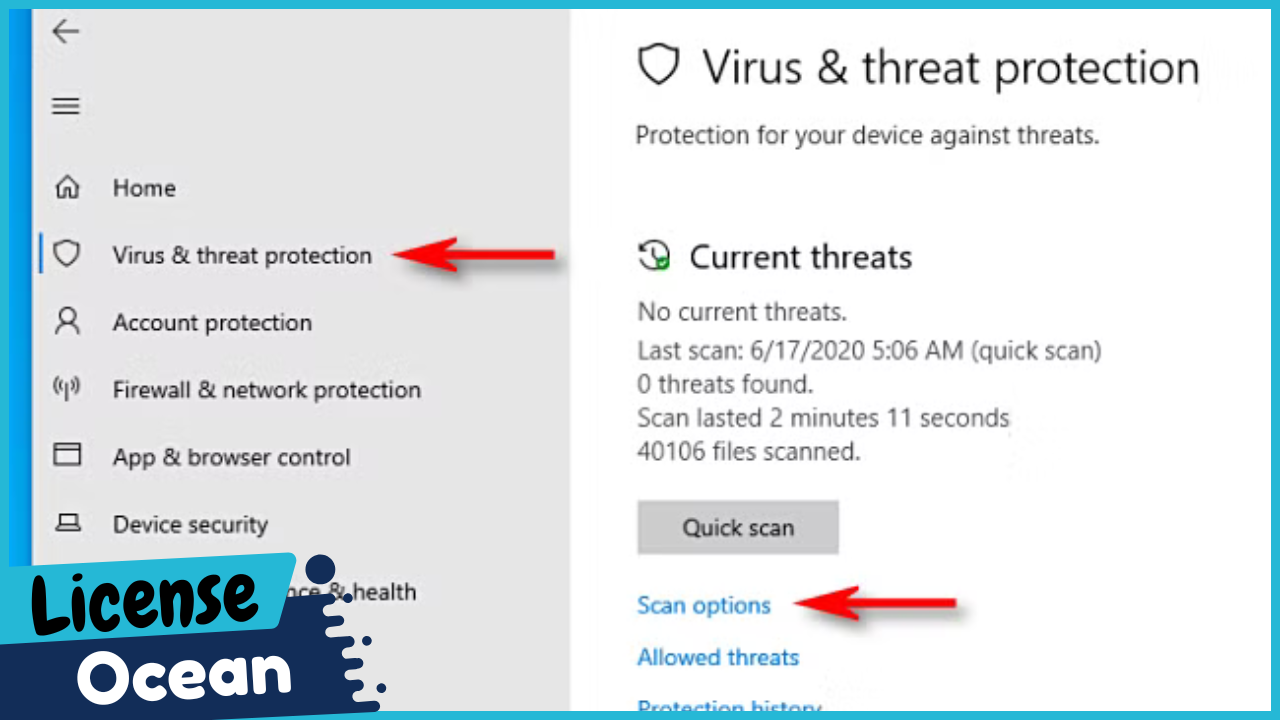
Para acceder a Windows Defender, solo necesitas ir a la configuración de seguridad de Windows.
Desde ahí puedes gestionar la protección antivirus y ejecutar análisis manuales cuando lo necesites.
Tipos de análisis disponibles en Windows Defender
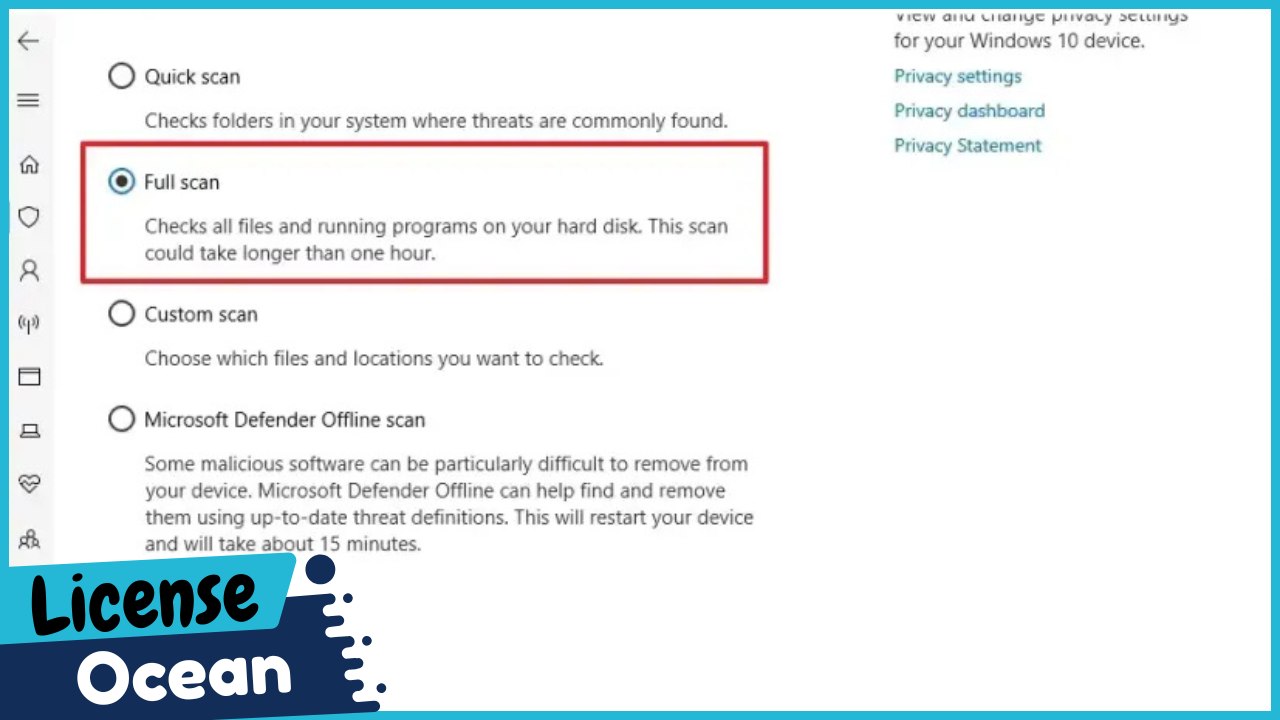
Windows Defender ofrece diferentes tipos de escaneo según el nivel de protección que necesites.
Cada tipo de análisis está diseñado para una situación específica.
Análisis rápido de Windows Defender
El análisis rápido revisa las áreas más vulnerables del sistema, como la memoria, procesos activos y ubicaciones comunes de malware.
Es ideal para comprobaciones rápidas diarias.
Análisis completo del sistema
El análisis completo examina todos los archivos, programas y discos del equipo.
Este tipo de escaneo es más lento, pero ofrece una revisión profunda y es recomendable cuando sospechas de una infección.
Análisis personalizado
El análisis personalizado permite escanear carpetas o unidades específicas.
Es útil cuando descargas un archivo sospechoso o conectas un dispositivo externo.
Análisis sin conexión de Windows Defender
El análisis sin conexión reinicia el sistema y examina el equipo antes de que Windows se cargue por completo.
Es especialmente efectivo contra malware persistente que intenta ocultarse durante el arranque.
Cuándo usar cada tipo de análisis
El análisis rápido es suficiente para revisiones frecuentes.
El análisis completo se recomienda de forma periódica o si notas comportamientos extraños.
El análisis sin conexión debe usarse cuando otras opciones no detectan amenazas evidentes.
Cómo iniciar un escaneo paso a paso
Una vez dentro de Windows Defender, solo debes elegir el tipo de análisis y comenzar el escaneo.
El sistema mostrará el progreso y notificará si se detecta alguna amenaza.
Qué hacer si Windows Defender detecta amenazas
Si se detecta malware, Windows Defender te mostrará opciones para eliminar, poner en cuarentena o permitir el archivo.
Siempre es recomendable eliminar o aislar archivos sospechosos.
Ver el historial de análisis y amenazas
Windows Defender guarda un historial de análisis realizados y amenazas detectadas.
Revisar este historial ayuda a entender el estado de seguridad del equipo.
¿Windows Defender es suficiente en 2026?
Para la mayoría de los usuarios, Windows Defender ofrece protección adecuada y confiable.
Está diseñado para integrarse perfectamente con Windows y recibir actualizaciones constantes.
Ventajas de usar Windows Defender
No requiere instalación, no consume muchos recursos y se actualiza automáticamente.
Además, es gratuito y viene activado por defecto en Windows.
Errores comunes al escanear con Windows Defender
Algunos usuarios cancelan el análisis antes de completarlo o ignoran advertencias.
Dejar que el escaneo termine garantiza resultados precisos.
Mantener Windows Defender actualizado
Las actualizaciones de seguridad permiten que Windows Defender detecte nuevas amenazas.
Mantener el sistema actualizado es clave para una protección efectiva.
Escanear dispositivos externos con Windows Defender
Los dispositivos USB pueden contener malware.
Escanearlos antes de abrir archivos reduce riesgos de infección.
Consejos para mejorar la seguridad general del sistema
Evitar descargas de fuentes desconocidas y mantener el sistema actualizado mejora la protección general.
Windows Defender funciona mejor cuando el sistema está bien mantenido.
Seguridad de Windows en el entorno actual
En 2026, las amenazas digitales son más sofisticadas, pero Windows Defender ha evolucionado para enfrentarlas.
Usarlo correctamente es una de las mejores decisiones para usuarios domésticos y profesionales.
Conclusión
Escanear una PC con Windows Defender es una tarea esencial para mantener tu equipo protegido frente a amenazas modernas. Con opciones como análisis rápido, completo y sin conexión, Windows Defender ofrece flexibilidad y seguridad sin complicaciones. Usar escaneos regulares y mantener el sistema actualizado garantiza un entorno seguro y estable. Para información oficial y soporte avanzado sobre Microsoft Defender, puedes consultar la documentación de Microsoft en https://support.microsoft.com.
FAQs
¿Windows Defender viene activado por defecto? Sí, normalmente está activado automáticamente en Windows.
¿Con qué frecuencia debo escanear mi PC? Un análisis rápido semanal y uno completo mensual es recomendable.
¿Windows Defender elimina virus automáticamente? Sí, puede eliminar o poner en cuarentena amenazas detectadas.
¿Puedo usar Windows Defender junto con otro antivirus? No es recomendable usar dos antivirus activos al mismo tiempo.
¿El análisis completo afecta el rendimiento? Puede ralentizar el sistema temporalmente, pero es normal.